Abrir Chat por Link Personalizado
 O link de atendimento Personalizado é um endereço que já contém quem atende, em qual setor e por qual conexão, e entrega a conversa aberta na tela da plataforma.
Serve para quem começa o atendimento fora da plataforma: um botão no sistema da empresa, uma lista de leads, um atalho salvo no navegador.
Ideal para:
 Botão no sistema da empresa: Abre a conversa a partir de um sistema externo, sem que o operador procure o contato na lista.
Escala de plantão: Direciona o atendimento ao operador da vez, porque o atendente vai escrito dentro do link.
Lead que ainda não é contato: Cadastra o número no momento em que o link é aberto, sem nenhum passo anterior.
 Resumo Prático
 Acesse o menu Equipe e anote o número que aparece como ID no card do atendente.
Acesse o menu Setores & Chatbot e anote o número ao lado do nome do setor.
Acesse o menu Conexões e anote o número que aparece como ID no card da conexão.
Monte o endereço na ordem / atendente / setor / conexão / telefone
Abra o endereço no navegador, já conectado à plataforma.
Como montar o link
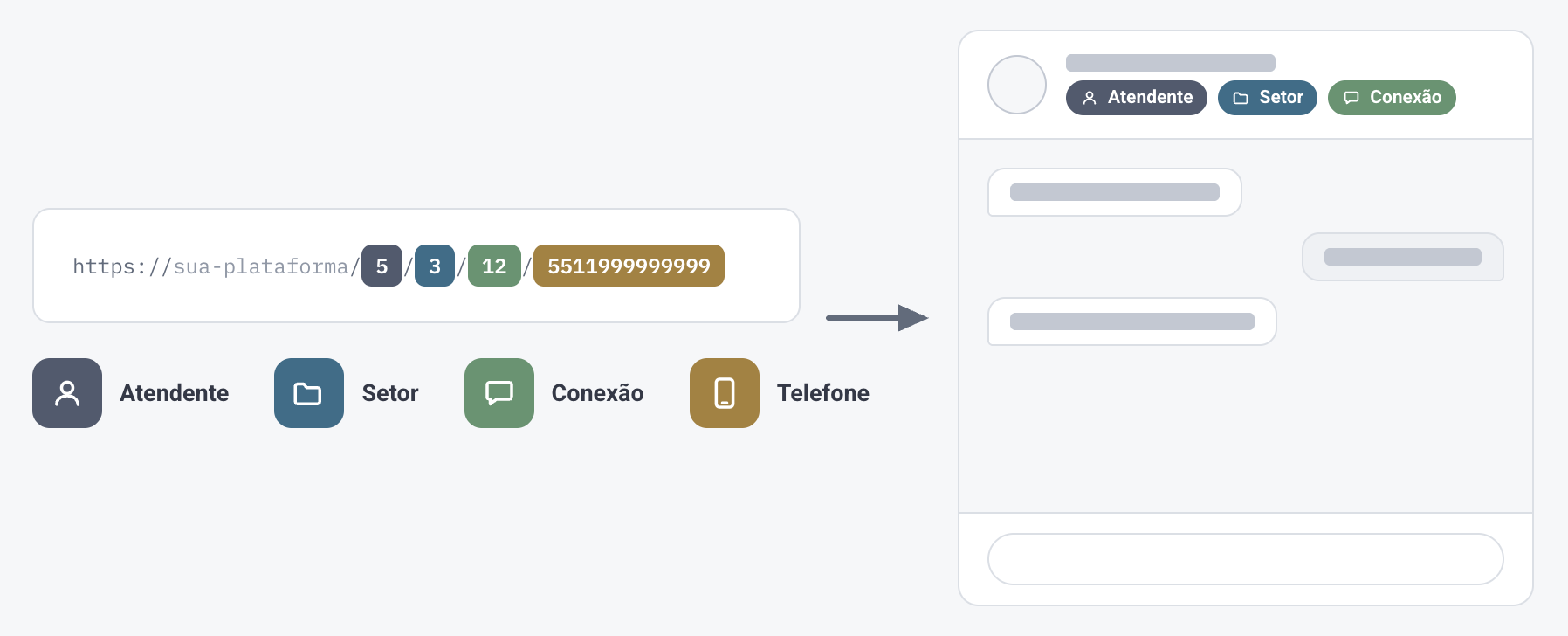
Depois do endereço que você usa para entrar na plataforma vêm quatro informações, sempre nesta ordem:
https://ENDERECO-DA-PLATAFORMA/ATENDENTE/SETOR/CONEXAO/TELEFONE
Com os números no lugar:
https://ENDERECO-DA-PLATAFORMA/5/3/12/5511999999999
 Atendente: o número do Atendente. Está no menu Equipe, como ID, no card de cada pessoa. Não precisa ser você — o link pode apontar para outro operador, e o atendimento nasce no nome dele.
Setor: o número do setor em que o atendimento entra. Está no menu Setores & Chatbot, ao lado do nome, com # na frente.
Conexão: o número da conexão por onde a conversa fica. Está no menu Conexões, como ID, no card.
Telefone: o número do cliente com código do país e DDD. Parênteses, traços e espaços são ignorados, mas os dígitos precisam ser exatamente os do cadastro do contato.
 O link só abre para quem está conectado à plataforma. Quem clicar sem estar logado é direcionado para tela de entrada — este não é um link para enviar ao cliente.
O que acontece ao abrir o link
O contato não tem atendimento aberto: a conversa abre no nome, no setor, e na conexão do link, já em atendimento — sem passar pelo chatbot nem pela espera.
O contato já foi atendido antes: a conversa anterior volta inteira, com todo o histórico. A tela anuncia um ticket novo, mas nada se perde.
O número não está nos contatos: o cadastro é criado na hora, com o próprio número no lugar do nome. Vale renomear depois.
O contato está esperando no setor: o atendimento sai da espera e passa para o seu nome, sem aviso na tela.
O contato está com outro operador: aparece Contato em Atendimento, com o nome de quem está atendendo e os botões Visualizar Ticket e Voltar. O atendimento não muda de mãos.
Abrir o atendimento pelo link não envia nada ao cliente — nem saudação, nem aviso. A primeira mensagem é sempre sua.
 Dúvidas Comuns
Posso mandar esse link para o cliente? Não. Ele funciona apenas para quem tem acesso à plataforma e está conectado; o cliente cairia na tela de entrada.
Preciso ser administrador para usar o link? Não. Ele funciona para qualquer pessoa da equipe que consiga entrar na plataforma — atendente, supervisor ou administrador.
O link tira o atendimento de outro operador? Não. Quando o contato já está com alguém, a tela mostra quem é e oferece apenas visualizar a conversa.
Dá para apontar o link para outro atendente? Sim. O atendente é a primeira informação do endereço, e o atendimento nasce no nome dele mesmo que quem abriu o link seja outra pessoa. Isso não depende do seu perfil.
Serve para número que ainda não é contato? Sim. O cadastro nasce junto com o atendimento, usando o número como nome.
O cliente recebe alguma mensagem quando abro o atendimento assim? Não. A conversa abre vazia do lado dele; nada sai até você escrever.
A tela disse que criou um ticket novo, mas a conversa antiga está lá. Está errado? Não. Quando já houve atendimento com aquele contato naquela conexão, o link reabre a mesma conversa — o aviso é só o texto da tela.
 Erros Comuns
Esquecer o código do país: sem o 55 na frente, o número não é reconhecido como o contato que já existe — nascem um contato repetido e um atendimento à parte. Use sempre código do país + DDD + número.
Sobrar o nono dígito: em DDD acima de 30 o número tem oito dígitos. Acrescentar o nove cria outro contato, com a conversa separada da original.
Endereço incompleto: faltando qualquer uma das quatro informações, a tela mostra Parâmetros inválidos e volta para os atendimentos em dois segundos.
Setor ou conexão que não existe mais: o link devolve uma mensagem de erro técnica e não abre nada. Quando um link para de funcionar do nada, confira os números — setor apagado é a causa mais comum.