
Cloudflare R2 em Armazenamento Remoto
 Este é o passo a passo para guardar os arquivos da sua operação no Cloudflare R2. São três etapas: criar o bucket com um domínio próprio, gerar as credenciais e ligar os dois na plataforma.
Contrate em cloudflare.com.
 Resumo Prático
 Crie um bucket e o domínio dele.
Gere as credenciais.
Ligue os dois na plataforma, no menu Configurações → Opções, seção Armazenamento Remoto de Arquivos.
Criar um bucket
O bucket é o container onde os arquivos ficam — pense numa pasta no provedor.
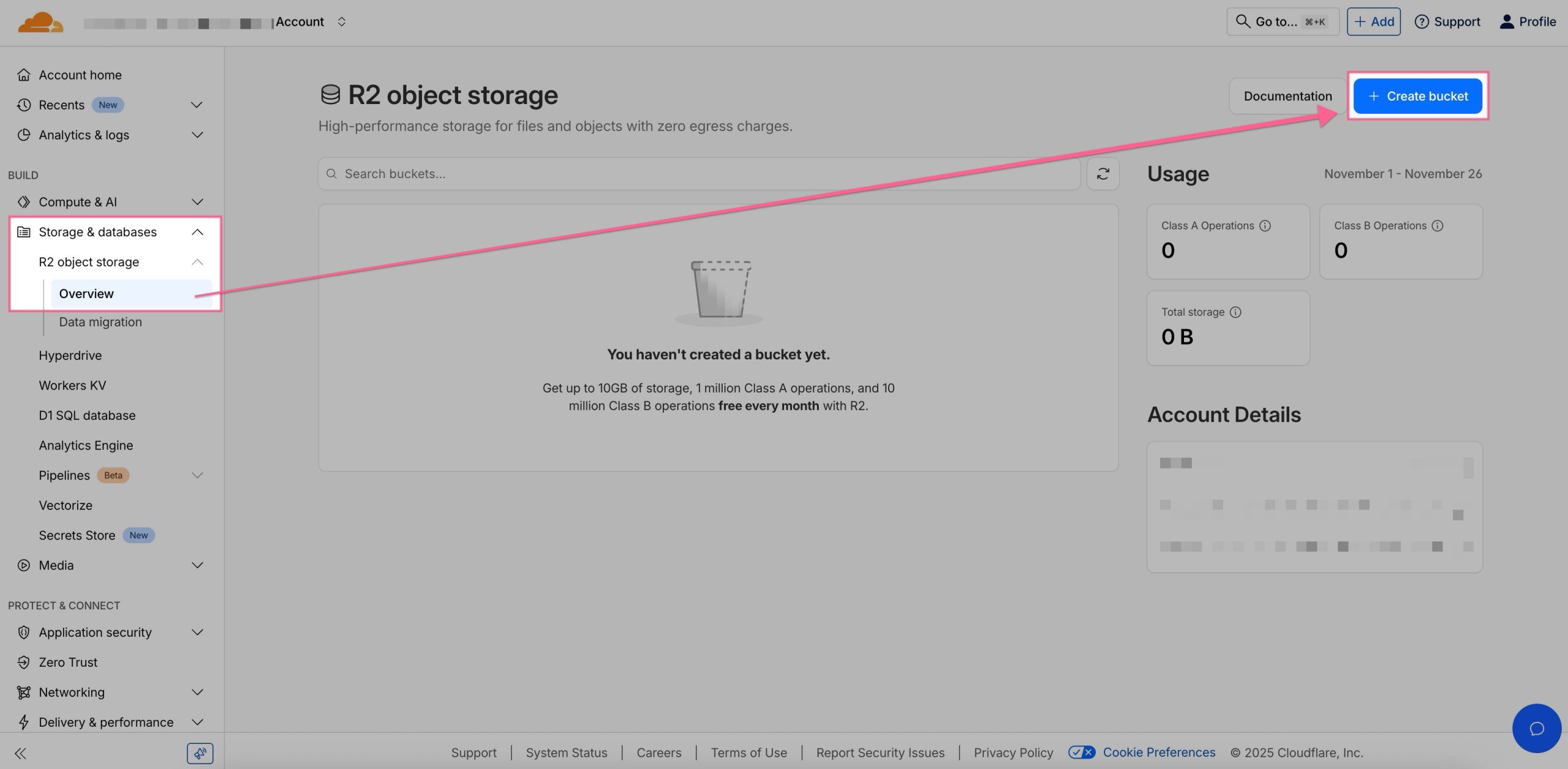
 Na sua conta da Cloudflare, acesse o menu Build → Storage & Databases → R2 Object Storage → Overview → Create Bucket.
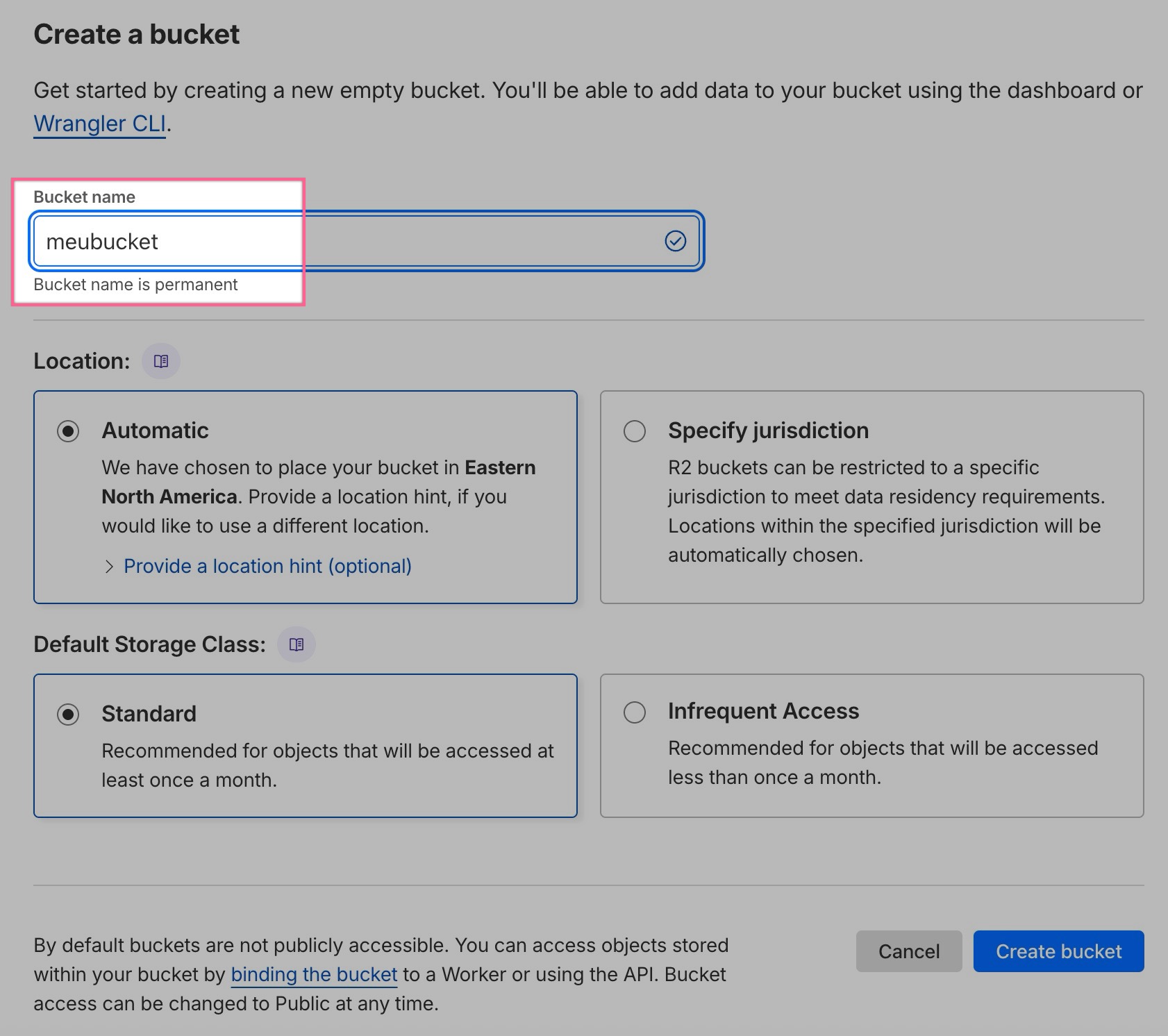
Escolha um nome para o bucket.
Criar um domínio para o bucket
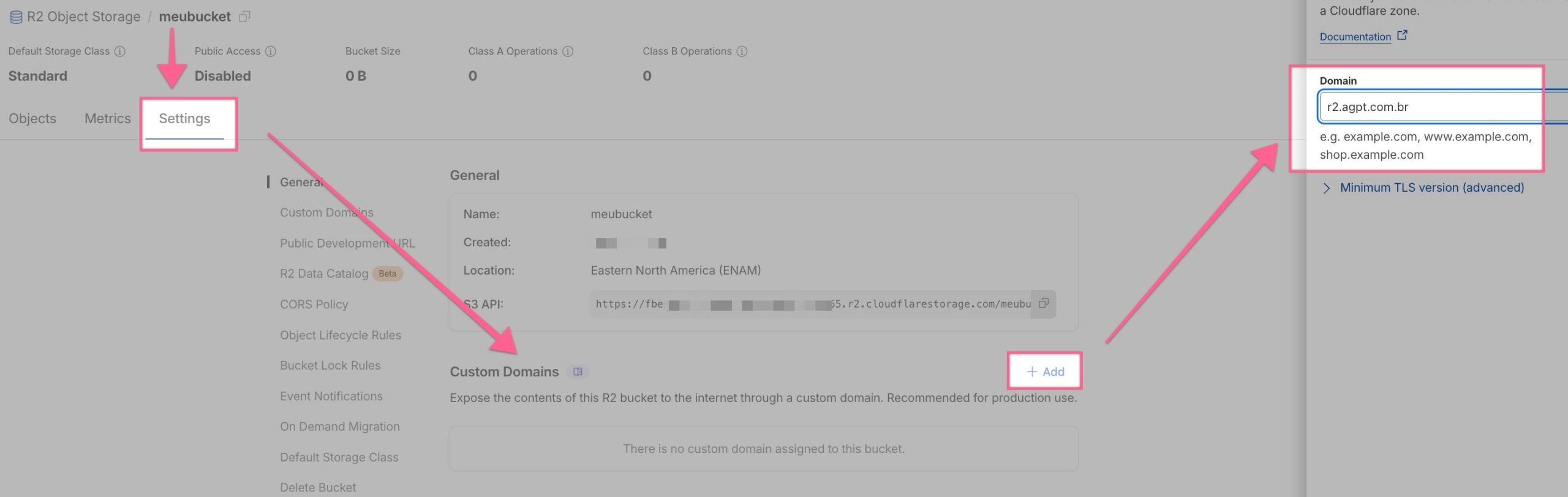
Abra o bucket recém-criado, vá na aba Settings e clique em + Add na seção Custom Domains.
Adicione — ou crie — um subdomínio para esse bucket.
Criar uma credencial
As API Keys são as chaves que permitem à plataforma gravar no seu bucket com segurança.
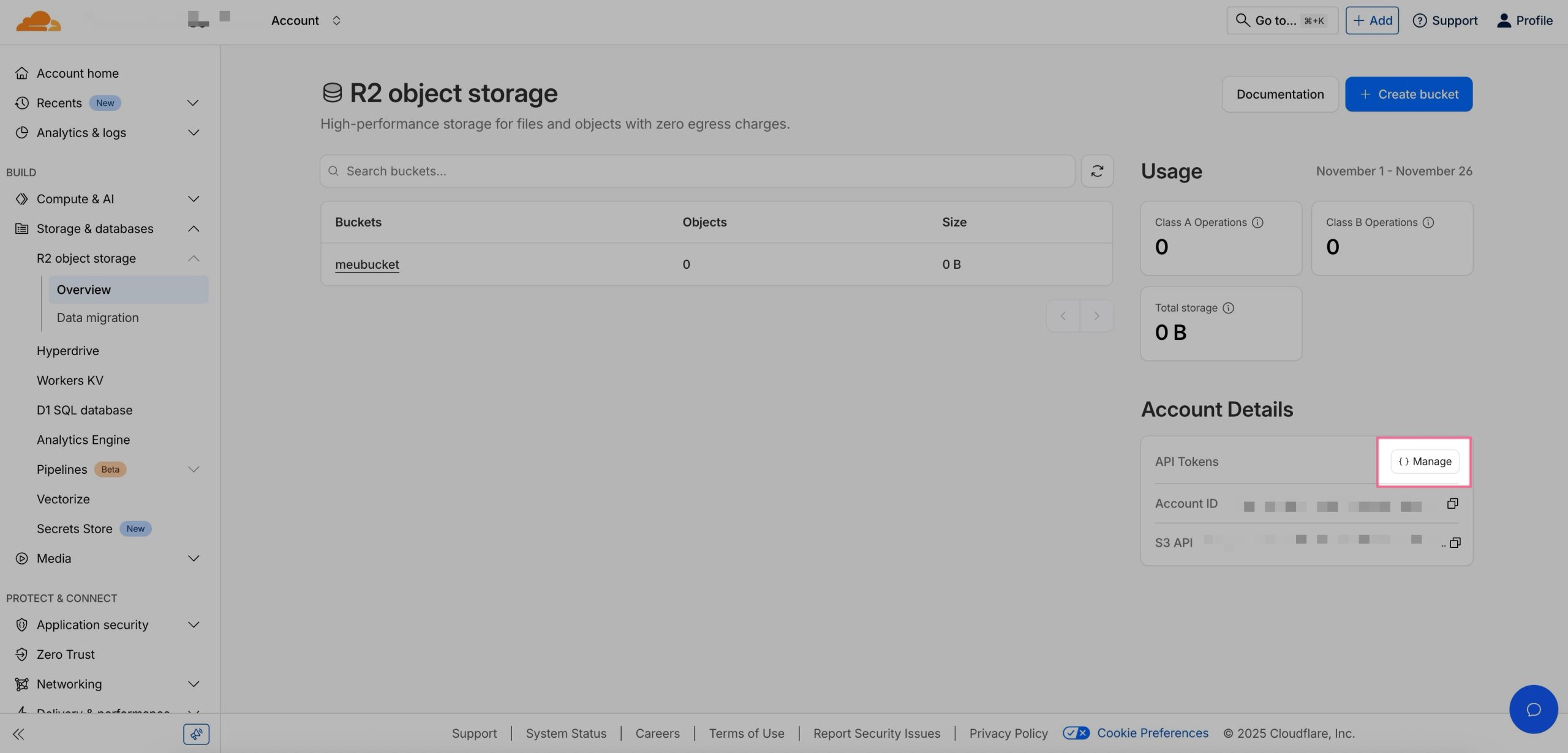
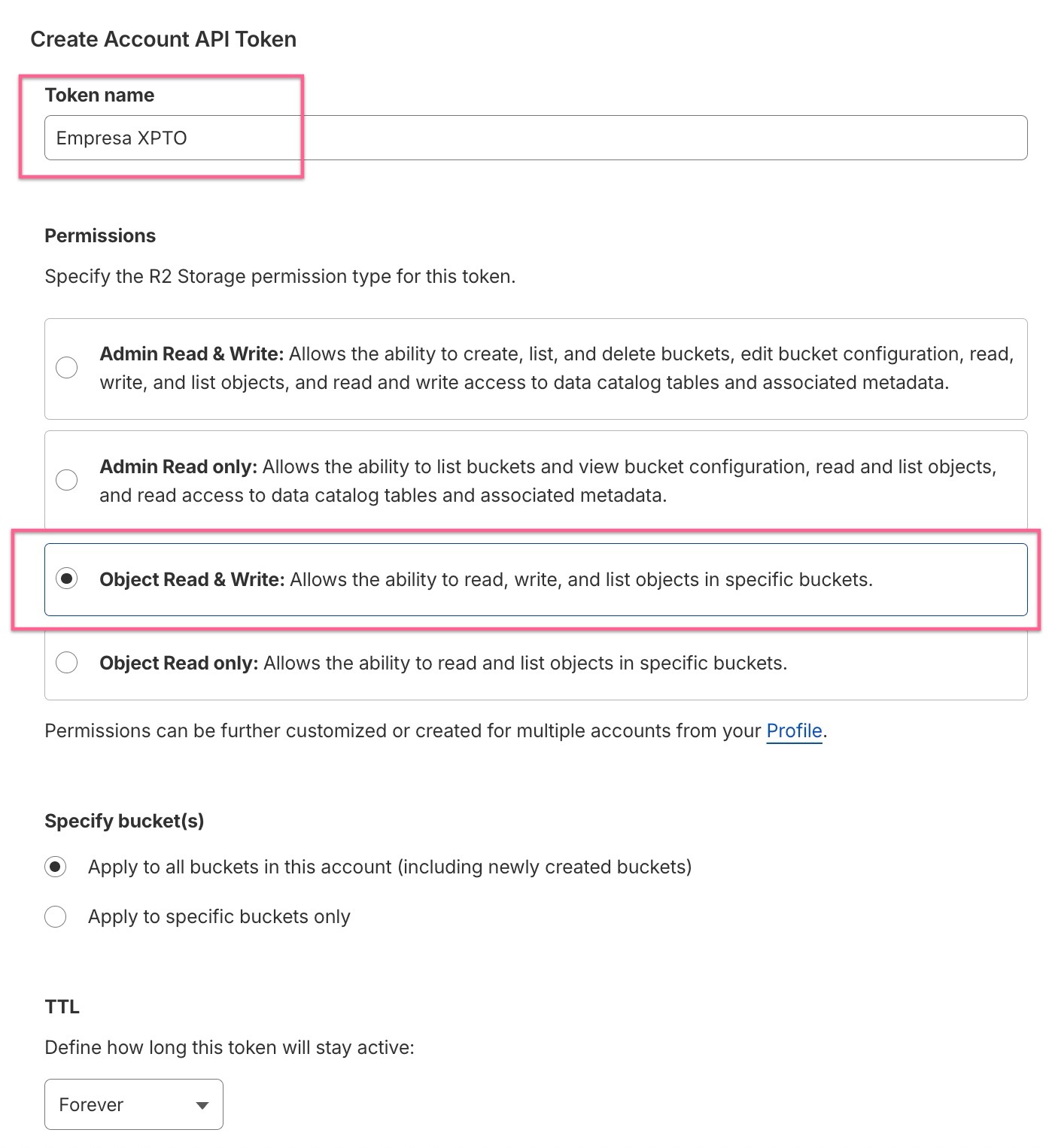
Em Account Details, abra Manage e clique em Create Account API Token.
Dê um nome ao token e escolha a permissão Object Read & Write antes de criar.
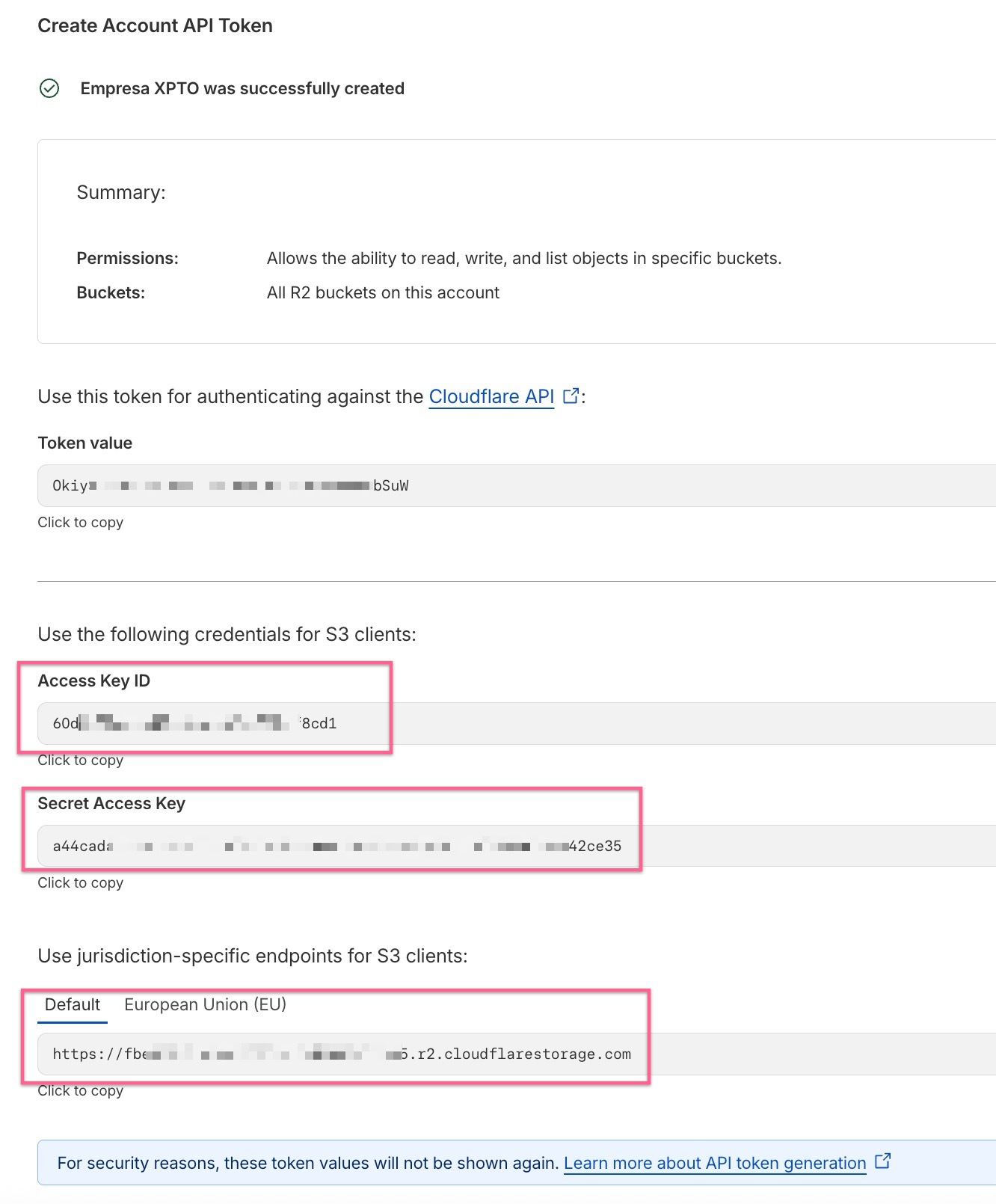
 Copie as chaves agora e guarde em lugar seguro. A Cloudflare não mostra a Secret Key de novo depois que você fecha esta tela — perdeu, é preciso gerar outra.
São três valores: a Access Key, a Secret Key e a URL S3 API da sua conta.
Integrar o armazenamento na plataforma
Acesse o menu Configurações → Opções e localize a seção Armazenamento Remoto de Arquivos.
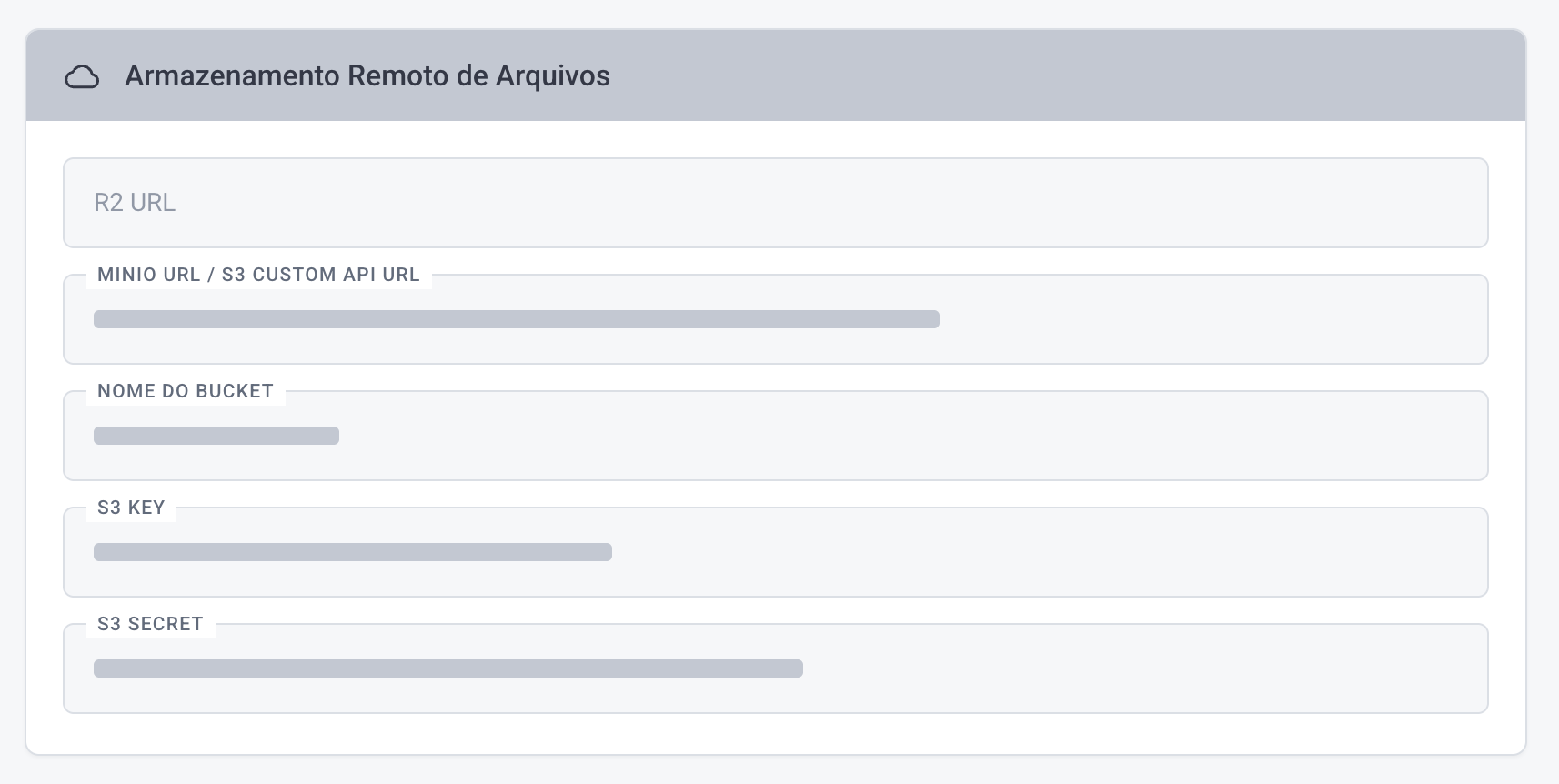
R2 URL: a URL do Custom Domain que você criou no bucket.
Minio URL / S3 Custom Api URL: a URL S3 API da sua conta.
Nome do Bucket: o mesmo nome que você deu ao bucket.
S3 Key: a Access Key da credencial.
S3 Secret: a Secret Key da credencial.
 Pronto!
A partir de agora, todos os arquivos recebidos na plataforma passam a ser enviados para o seu bucket depois de alguns minutos.
Confira que funcionou. Abra o seu bucket e veja se os arquivos estão chegando. Enquanto a ligação não estiver certa, a plataforma segue apagando os arquivos antigos no prazo de sempre — e o que foi apagado não volta.